
Para obtener información detallada sobre el producto, visite la página de inicio de BackupChain.
En lugar de copiar un VHD en otro disco virtual, puede También copie el contenido del disco virtual en un disco físico. De esta manera usted puede convertir la máquina virtual para arrancar como una máquina física. Tenga en cuenta que algunas modificaciones pueden ser necesario en algunos sistemas.
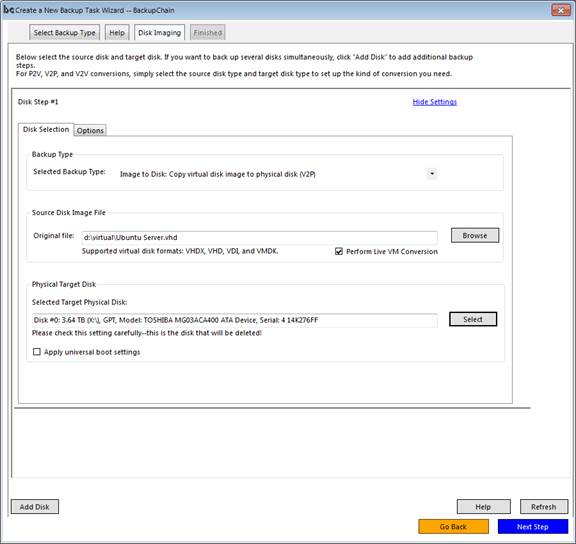
La siguiente pantalla muestra cómo configurar un disco físico blanco. Seleccione ‘Image to Disk’ como tipo de copia de seguridad, luego el origen del disco virtual y, por último, el disco de destino físico.
Tenga en cuenta que el disco de destino se eliminará cuando se ejecute la tarea de copia de seguridad.
Nota: Asegúrese de que la configuración de arranque esté configurada para Forzar el arranque desde el disco “correcto”. Una vez que tenga varios discos de arranque en el servidor, el BIOS podría usar el “incorrecto” la próxima vez que arranque.
BackupChain Overview
BackupChain Main SiteDownload BackupChain
DriveMaker
Resources
- FastNeuron
- BackupChain (Deutsch)
- BackupChain (Spanish)
- BackupChain (Greek)
- BackupChain (French)
- BackupChain (Italian)
- BackupChain (Dutch)
- Backup.education
- Backup Sichern
- Hyper-V Blog
Other Backup How-To Guides
El Manual Hyper-V Best Practices Definitivo Para Profesionales de TI.Virtualización anidada con Hyper-V
Comparación de VirtualBox y Hyper-V: Elegir la solución de virtualización adecuada
¿Qué es la migración en vivo de Hyper-V y cómo funciona?
Redes virtuales de Hyper-V: todo lo que necesita saber en 2 minutos
Alta disponibilidad en Hyper-V: ¿cómo funciona?
Réplica de Hyper-V: pros y contras. ¿Realmente proporciona resiliencia?
Memoria dinámica Hyper-V: pros y contras
Las trampas de los discos de paso a través de Hyper-V y por qué no debería usarlos
Presentación de la mecánica: estrategias de administración de memoria de Hyper-V